
Base de connaissances
Pad Link 2 — Manuel utilisateur
Manuel utilisateur de l’affiche LED Pad Link 2 : installation, raccordements, configuration NovaLCT, maintenance et caractéristiques techniques.
Manuel d’installation, d’utilisation et de maintenance de l’affiche LED Pad Link 2.
01 Introduction
Merci d’avoir choisi l’affiche LED Pad Link 2 d’Artixium. Ce produit offre une image de grande qualité, une bonne fiabilité et une grande souplesse d’usage pour de nombreuses applications d’affichage en intérieur : commerce, salons, événements et publicité dynamique.
Ce manuel rassemble les informations nécessaires pour installer, utiliser et entretenir votre système Pad Link 2 en toute sécurité. Il couvre le déballage, le montage, les raccordements électriques, la configuration, l’utilisation au quotidien, la maintenance et le dépannage. Lisez-le attentivement avant toute utilisation pour garantir les performances et éviter dommages ou blessures.
02 Sécurité & manutention
⚠ Avertissement : à lire avant l’installation
Pour utiliser vos caissons Pad Link 2 Artixium en toute sécurité et préserver leur fiabilité dans le temps, suivez attentivement les consignes ci-dessous. Leur non-respect peut endommager le matériel, réduire ses performances ou provoquer des blessures.
2.1 Précautions générales de sécurité

L’installation, l’utilisation et l’entretien doivent être réalisés uniquement par du personnel qualifié.
N’ouvrez pas et ne démontez pas le caisson sans instruction explicite d’Artixium.
Coupez toujours l’alimentation avant toute opération de maintenance ou tout remplacement de module.
Utilisez uniquement des composants, accessoires et pièces détachées approuvés par Artixium.
2.2 Sécurité électrique
Vérifiez que la tension et la fréquence d’entrée correspondent à l’étiquette du produit : AC 100–240 V, 50/60 Hz.
Assurez-vous que le système est correctement relié à la terre en permanence.
N’utilisez pas le caisson si les câbles d’alimentation ou les connecteurs sont endommagés.
Utilisez des dispositifs de protection adaptés, comme des disjoncteurs et des fusibles.
Toutes les installations électriques doivent respecter les normes et réglementations locales.
2.3 Manutention & transport

Manipulez les caissons avec précaution pour éviter chocs, chutes ou vibrations excessives.
Utilisez un équipement de levage adapté ou un nombre suffisant de personnes : chaque caisson pèse 30 kg.
N’empilez pas les caissons et ne posez pas d’objets lourds dessus.
Dans la mesure du possible, utilisez les flight cases Artixium d’origine pour le transport et le stockage.
2.4 Environnement d’installation

Installez le produit dans un environnement propre, sec et bien ventilé.
La température ambiante doit rester comprise entre −20 °C et +50 °C.
L’humidité doit rester comprise entre 10 % et 90 %.
Tenez les caissons à l’écart de l’eau, de la poussière et des substances corrosives. Le Pad Link 2 est classé IP65 (face avant) / IP20 (face arrière) : usage en intérieur uniquement.
Laissez une circulation d’air suffisante autour des caissons pour éviter la surchauffe.
2.5 Maintenance & SAV

Contrôlez régulièrement les câbles, les connecteurs et les modules LED pour repérer tout signe de dommage ou d’usure.
Remplacez rapidement les composants défectueux par des pièces approuvées par Artixium.
Pour toute réparation, suivez la procédure RMA d’Artixium et contactez votre interlocuteur commercial.
Toute réparation ou modification non autorisée peut annuler la garantie.
03 Présentation du produit
3.1 Description du produit
Le Pad Link 2 réunit la précision d’image du Pad 2.0 et la polyvalence du Pad Link. Son traitement de surface HOB (Hot Melt on Board) renforce la protection et assure une excellente uniformité visuelle, tandis que ses pas de pixel fins de 1,95 mm et 2,60 mm offrent une image très nette.
Grâce à ses systèmes d’articulation et de connexion, le Pad Link 2 s’adapte facilement à tous les lieux : commerces, salons, événements ou publicité dynamique.
3.2 Dimensions
3.3 Points clés
Articulation : se replie en deux vers l’avant pour faciliter le transport, ou vers l’arrière pour former un double affichage de 500 × 1000 mm.
Assemblage : plusieurs unités se connectent côte à côte grâce aux systèmes de verrouillage intégrés et à un réglage de niveau précis, pour un montage rapide, stable et parfaitement aligné.
Technologie HOB : l’encapsulation Hot Melt on Board est plus durable que le GOB, avec une meilleure protection contre les chocs et l’humidité, sans perte de netteté.
Maintenance par l’avant : l’outil à ventouse retire chaque module en quelques secondes, sans accès par l’arrière.
Pas de pixel fin : P1.9 (1,95 mm) et P2.6 (2,60 mm) pour une image nette à courte distance de vision.
Luminosité élevée : jusqu’à 1000 nits à 5 V pour les environnements intérieurs exigeants.
3.4 Principaux composants
3.5 Usages prévus
Publicité et affichage en point de vente
Salons et expositions
Communication d’entreprise et de marque
Installations LED temporaires ou mobiles
Murs d’images modulaires
04 Déballage & contrôle
Ce chapitre explique comment déballer vos Pad Link 2 en toute sécurité et vérifier que tous les éléments sont présents et en bon état avant l’installation.
4.1 Réception de la livraison
À la livraison, examinez attentivement l’emballage avant de signer le bon de réception.
Recherchez tout dommage visible (choc, humidité, déformation).
En cas de dommage, indiquez-le clairement sur le bon de livraison avant d’accepter la marchandise.
Prévenez immédiatement Artixium ou votre distributeur en cas de problème.
4.2 Procédure de déballage
Posez le flight case ou l’emballage sur une surface plane et stable.
Ouvrez le flight case à l’aide des fermetures prévues à cet effet.
Sortez le caisson LED avec précaution, avec un support de levage adapté ou à deux personnes.
Ne traînez pas le caisson et n’exercez aucune pression sur la surface LED.
4.3 Contenu du colis
Une livraison de Pad Link 2 comprend généralement :
Caisson(s) LED
Câbles d’alimentation et de signal (selon la configuration commandée)
Accessoires de verrouillage rapide ou de connexion (le cas échéant)
Documentation utilisateur / guide de démarrage rapide
Pièces détachées (si elles figurent dans la commande)
Remarque
Le contenu exact peut varier selon la configuration du projet.
4.4 Contrôle visuel
Après le déballage, contrôlez entièrement chaque caisson :
Vérifiez l’absence de pixels morts, de rayures ou de dommages sur la surface LED.
Vérifiez l’intégrité du cadre du caisson (aucune déformation ni fissure).
Contrôlez les connecteurs (alimentation, données et verrous mécaniques).
Assurez-vous que tous les modules sont bien en place et fixés.
4.5 Que faire en cas de problème
En cas de défaut ou d’élément manquant
N’installez pas l’unité et ne la mettez pas sous tension.
Prenez des photos nettes du problème et de l’emballage.
Contactez votre interlocuteur Artixium en indiquant les numéros de série et les détails.
Suivez la procédure RMA officielle si un remplacement ou une réparation est nécessaire.
05 Installation
Le Pad Link 2 peut être posé au sol en configuration mobile (grâce à ses roulettes intégrées) ou suspendu, ce qui le rend adapté aussi bien à la location qu’aux installations fixes.
5.1 Conditions d’installation
La zone d’installation est plane, stable et sûre.
La structure (sol ou accroche) supporte le poids total du système (30 kg par unité).
Tous les accessoires de verrouillage, de sécurité et de connexion sont disponibles.
L’installation est réalisée uniquement par du personnel qualifié.
La distribution de l’alimentation et du signal est préparée à l’avance.
5.2 Outils nécessaires
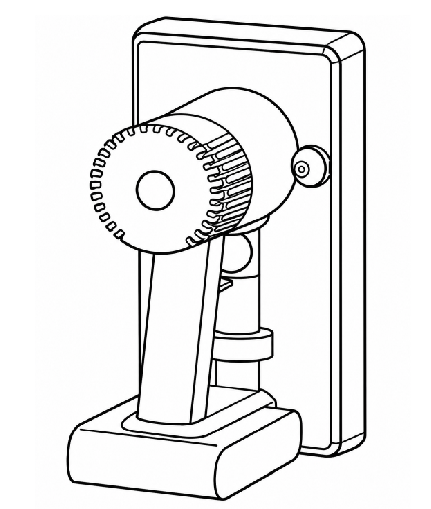
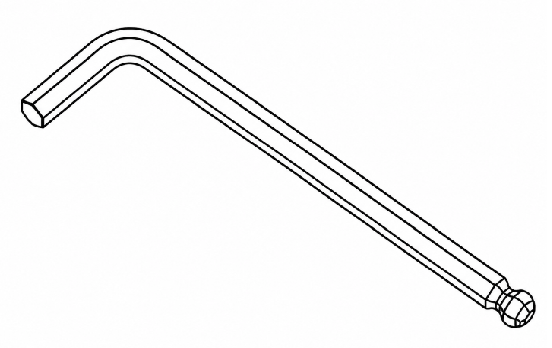
5.3 Installation au sol (configuration sur roulettes)
Le Pad Link 2 se déploie rapidement au sol grâce à ses roulettes de transport intégrées.
Placez le ou les caissons sur une surface plane et régulière.
Bloquez les roulettes une fois l’unité en position définitive pour éviter tout déplacement.
Alignez soigneusement le premier caisson : il sert de référence pour tout l’écran.
Connectez les caissons suivants côte à côte avec le système de verrouillage mécanique.
Vérifiez l’alignement après chaque ajout pour garder une surface droite et de niveau.
⚠ Bloquez toujours les roulettes avant de mettre l’écran sous tension ou de l’utiliser.
5.4 Étapes d’assemblage
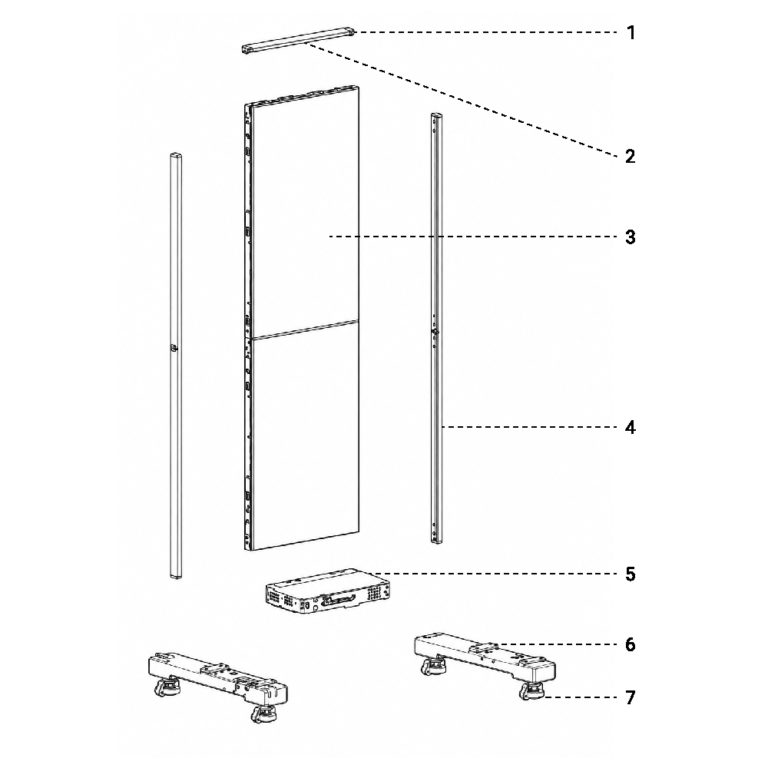
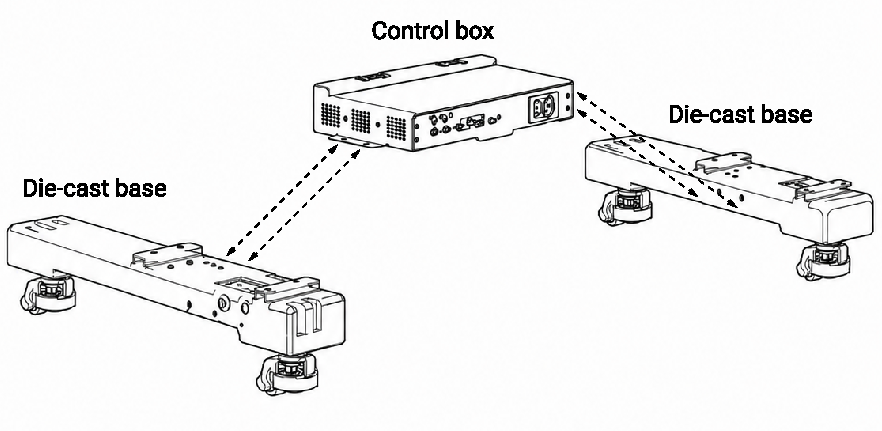
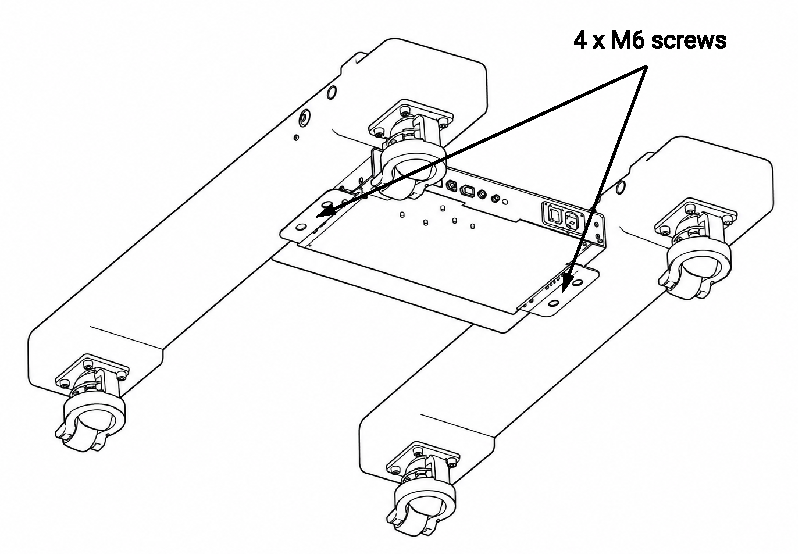
Étape 1 : fixer le boîtier de contrôle sur la base en aluminium moulé
Raccordez la base en aluminium moulé au boîtier de contrôle. Serrez fermement les quatre vis M6 situées sous le contrôleur.
Étape 2 : empiler et fixer les caissons
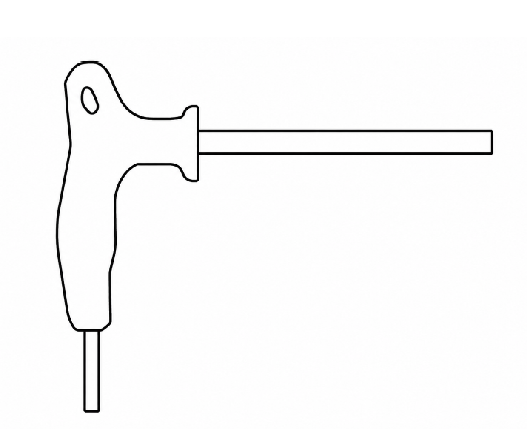
Alignez les trous de vis du caisson inférieur sur la base, puis serrez à la clé les vis qui relient le caisson à la traverse de la base. Procédez de même entre caissons pour un assemblage vertical de plusieurs unités.
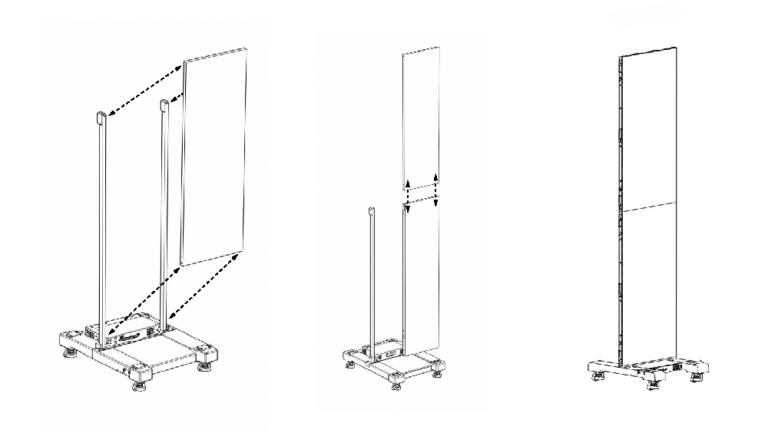
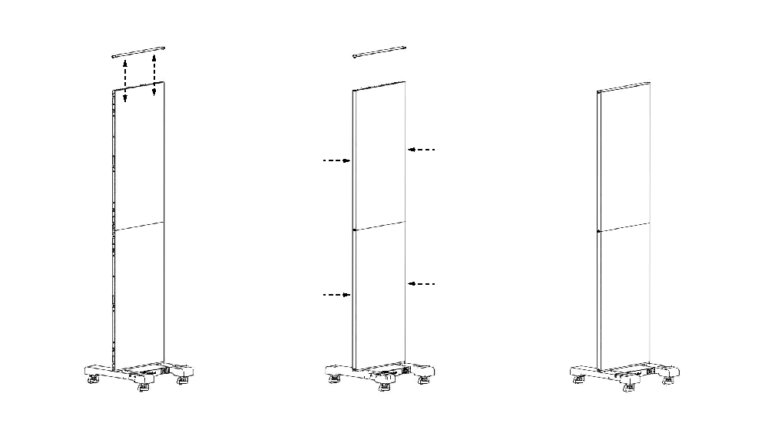
Étape 3 : poser les baguettes de finition
Une fois le ou les caissons fixés, posez les baguettes de finition (cornières supérieure, latérales et d’angle) pour terminer l’assemblage.
5.5 Installation suspendue (accroche)
Le Pad Link 2 peut aussi être installé en configuration suspendue avec des systèmes d’accroche certifiés.
Utilisez uniquement des structures d’accroche homologuées pour les charges d’écrans LED.
Accrochez les caissons uniquement par les points d’accroche prévus.
Vérifiez que toutes les goupilles, tous les verrous et toutes les élingues de sécurité secondaires sont correctement installés.
Levez les caissons progressivement avec un équipement de levage adapté.
Vérifiez la répartition de la charge sur la structure avant de relâcher complètement.
⚠ N’installez et n’utilisez jamais le système sans sécurité secondaire adaptée.
5.6 Connexion entre caissons
Quel que soit le type d’installation :
Alignez précisément les caissons avant de les verrouiller.
Engagez les connecteurs mécaniques progressivement (haut, bas et/ou côtés selon la configuration).
Ne forcez pas les connexions : corrigez l’alignement en cas de résistance.
Vérifiez que tous les verrous sont bien fermés avant de mettre le système sous tension.
5.7 Positionnement final et contrôle de stabilité
Vérifiez l’alignement et la planéité de l’ensemble de l’écran.
Vérifiez que toutes les roulettes sont bloquées ou que tous les points d’accroche sont sécurisés.
Confirmez l’absence de mouvement ou d’instabilité de la structure.
Vérifiez la régularité des espacements et la continuité entre panneaux.
06 Raccordements électriques
Un câblage correct est indispensable pour la stabilité de fonctionnement, la qualité d’image et la sécurité. Le Pad Link 2 fonctionne en AC 100–240 V, 50/60 Hz, avec une consommation maximale de 540 W par affiche (180 W en moyenne).
6.1 Sécurité électrique générale
Avant tout raccordement
Vérifiez que tous les caissons sont HORS TENSION.
Débranchez les sources d’alimentation avant de manipuler les câbles.
Utilisez uniquement des câbles certifiés et correctement dimensionnés.
Vérifiez que la mise à la terre est correctement installée.
Tous les travaux électriques doivent être réalisés par du personnel qualifié.
6.2 Raccordement de l’alimentation
Chaque caisson Pad Link 2 dispose d’une entrée et d’une sortie d’alimentation prévues pour le chaînage.
Entrée d’alimentation
Branchez le câble d’alimentation principal sur le connecteur IN prévu à cet effet.
Vérifiez que le connecteur est bien verrouillé.
Vérifiez que la tension d’entrée correspond aux caractéristiques du produit.
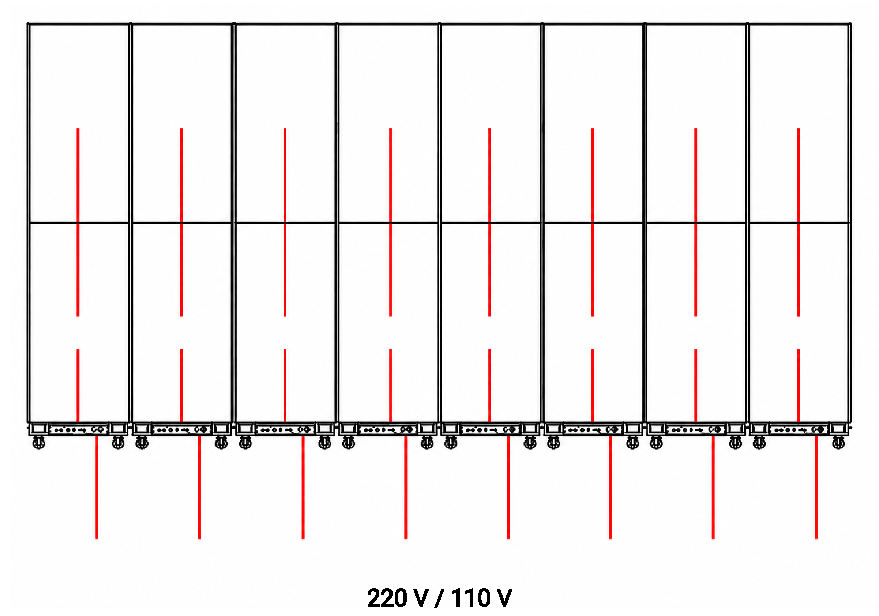
Sortie d’alimentation (chaînage)
Utilisez le connecteur OUT d’alimentation pour relier les caissons suivants.
Répartissez la charge de façon équilibrée entre les circuits.
Ne dépassez pas le nombre maximal de caissons par ligne d’alimentation indiqué ci-dessous.
Limites de chaînage de l’alimentation
220 V : jusqu’à 6 unités par chaîne.
110 V : jusqu’à 3 unités par chaîne.
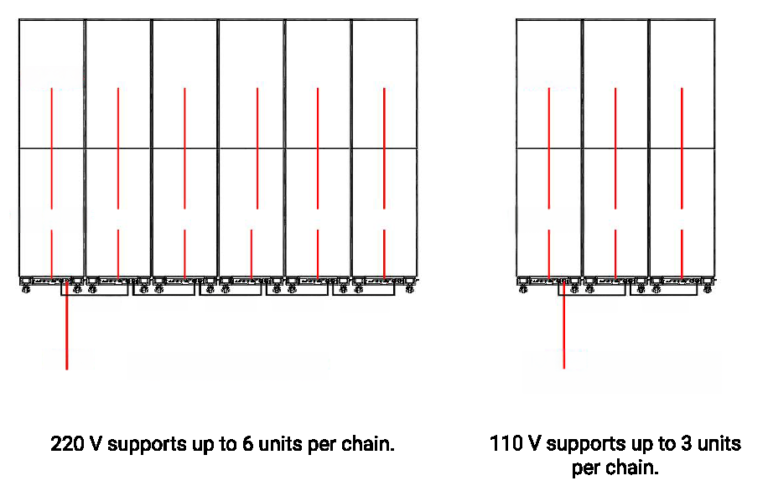
Surcharger une ligne d’alimentation peut provoquer une panne du système ou un danger.
6.3 Raccordement du signal (données)
Le Pad Link 2 utilise un système de contrôle LED standard avec émetteur et récepteurs.
Entrée des données
Branchez le câble de données de la carte d’émission LED ou du contrôleur sur le premier caisson.
Respectez le sens des ports IN/OUT.
Sortie des données (chaînage)
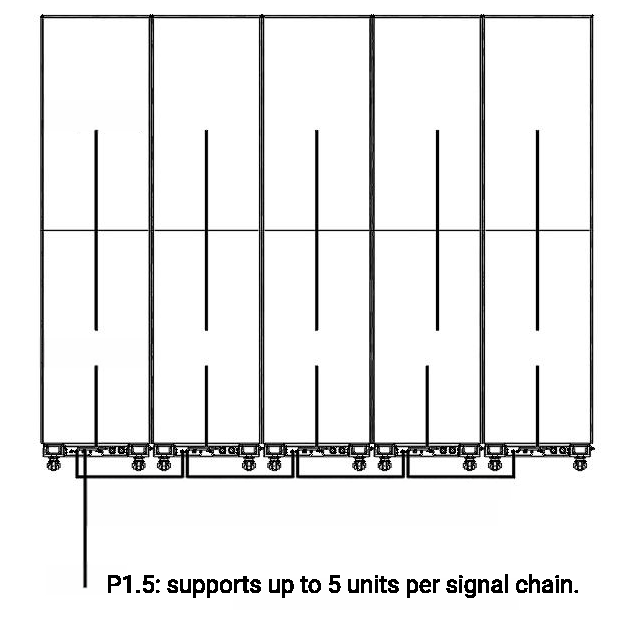
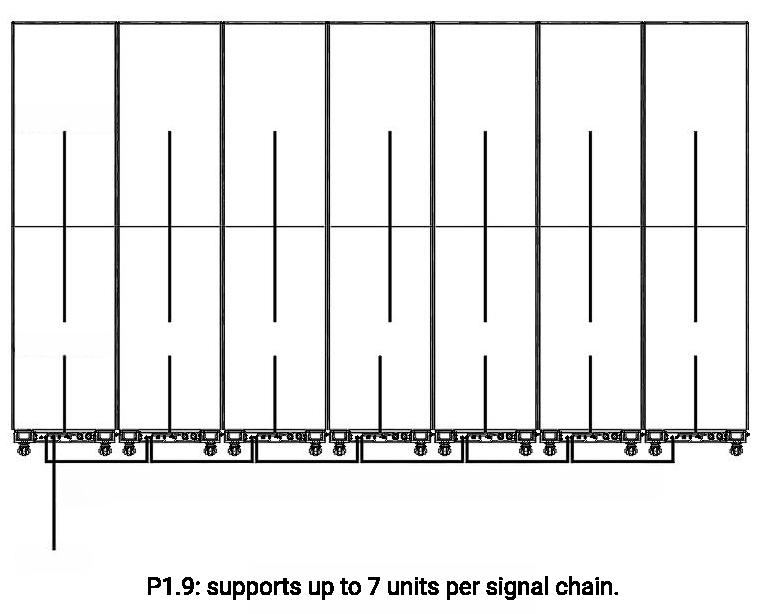
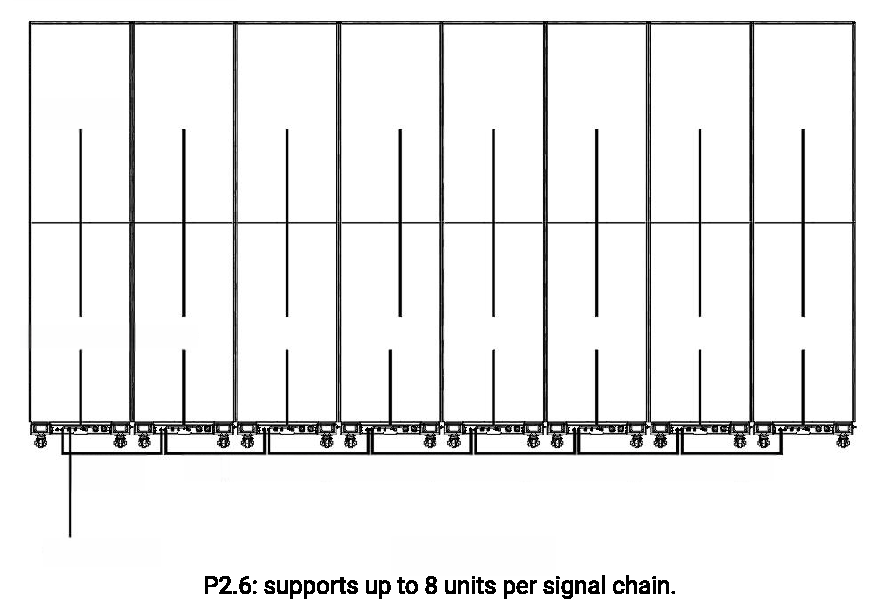
Reliez le port DATA OUT d’un caisson au port DATA IN du suivant.
Poursuivez la chaîne jusqu’à ce que tous les caissons soient connectés.
Suivez le plan d’écran prédéfini pour obtenir un mapping du signal correct.
Limites de chaînage du signal
P1.5 : jusqu’à 5 unités par chaîne de signal.
P1.9 : jusqu’à 7 unités par chaîne de signal.
P2.6 : jusqu’à 8 unités par chaîne de signal.
6.4 Topologie du système
Une configuration type suit cette structure :
Système d’émission (PC + carte d’émission / processeur)
Premier caisson LED (point d’entrée du signal)
Caissons chaînés les uns après les autres
Terminaison sur le dernier caisson (si la configuration l’exige)
6.5 Gestion des câbles
Séparez autant que possible les câbles d’alimentation et de données.
Évitez les courbures serrées et les contraintes sur les câbles.
Fixez tous les câbles pour éviter les débranchements accidentels.
Veillez à ce que les câbles ne gênent pas les pièces mobiles (notamment en configuration sur roulettes).
Faites cheminer correctement les câbles dans les installations suspendues.
6.6 Vérification à la mise sous tension
Revérifiez tous les raccordements d’alimentation et de données.
Vérifiez que tous les verrous et connecteurs sont bien engagés.
Mettez le système sous tension progressivement (ligne par ligne si possible).
Vérifiez que tous les caissons reçoivent correctement le signal.
Recherchez toute anomalie d’affichage avant l’utilisation complète.
07 Mise en service & configuration
7.1 Présentation du système
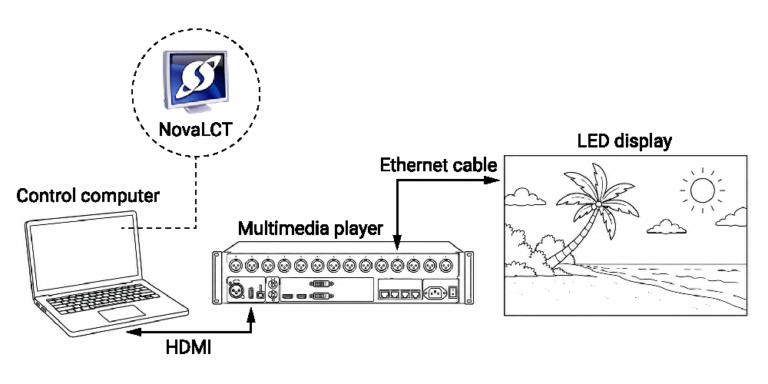
Chaque caisson Pad Link 2 fonctionne en mode de contrôle synchrone et accepte plusieurs types d’entrée : USB, HDMI, RJ45, Wi-Fi et 4G , ce qui laisse le choix du mode de diffusion des contenus.
7.2 Mise sous tension du système
Vérifiez que tous les raccordements d’alimentation et de signal sont correctement installés.
Branchez l’alimentation principale.
Allumez les caissons avec l’interrupteur principal.
Attendez la fin de l’initialisation automatique du système.
⚠ Assurez-vous toujours que l’alimentation est stable avant d’allumer le système.
7.3 Modes de connexion
Connexion directe par câble réseau
Activez le DHCP dans le logiciel Viplex Express et sélectionnez la carte réseau. Après confirmation, actualisez l’appareil asynchrone.
Connexion Wi-Fi
Connectez-vous au point d’accès Wi-Fi de l’appareil. Le SSID par défaut commence par AP suivi d’un identifiant numérique (par ex. AP10001066). Mot de passe par défaut : SN2008@+.
7.4 Configuration de l’écran avec NovaLCT
Utilisez NovaLCT pour connecter le PC de contrôle à la carte d’émission, charger le fichier de configuration Artixium et vérifier le mapping des cartes de réception avant l’utilisation finale.
Étape 1 : connecter le PC à la carte d’émission
Reliez le PC équipé de NovaLCT à la carte d’émission avec un câble USB ou un câble réseau de contrôle. Vérifiez que la carte d’émission et l’écran LED sont sous tension.
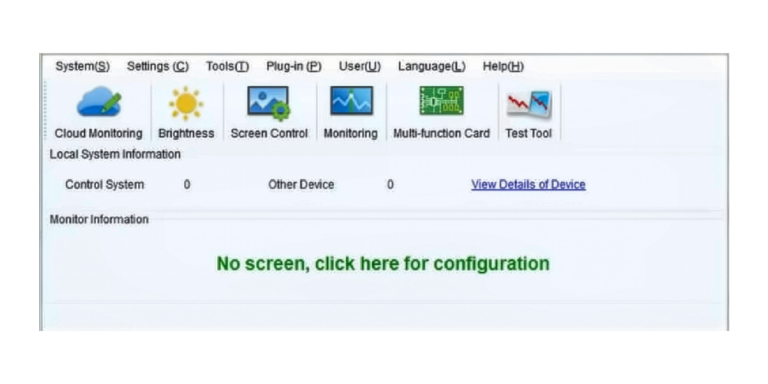
Ouvrez NovaLCT. Si la connexion est correcte, le logiciel détecte automatiquement la carte d’émission : le nombre de Control Systems passe à 1 et les voyants de supervision passent au vert.
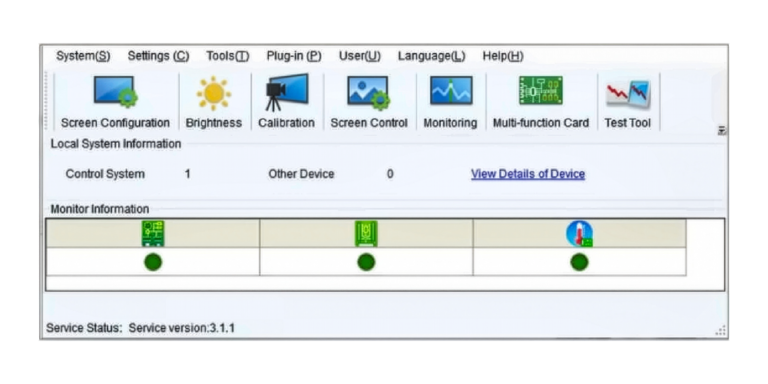
Cliquez sur View Details of Device pour consulter les informations de communication. Cette fenêtre indique le port actif, l’adresse IP ou la connexion USB, le nom de l’appareil, le nombre d’appareils et le numéro de série de la carte d’émission. C’est particulièrement utile lorsque plusieurs cartes d’émission sont connectées.
Étape 2 : charger le fichier de configuration Artixium
Si un fichier de configuration Artixium est fourni, utilisez-le avant toute configuration manuelle.
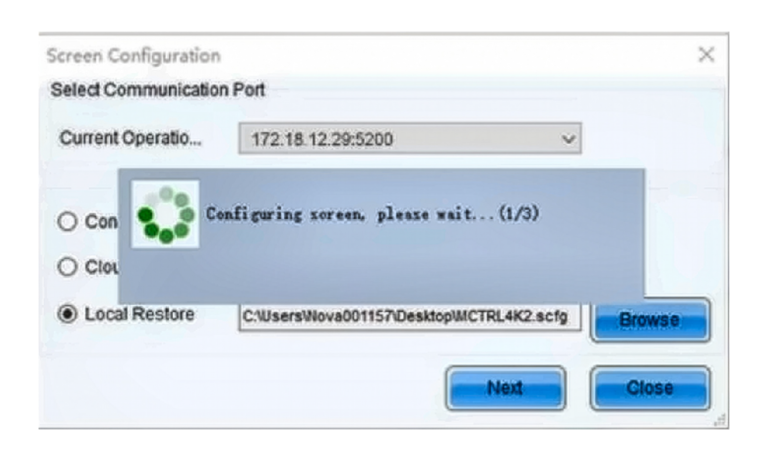
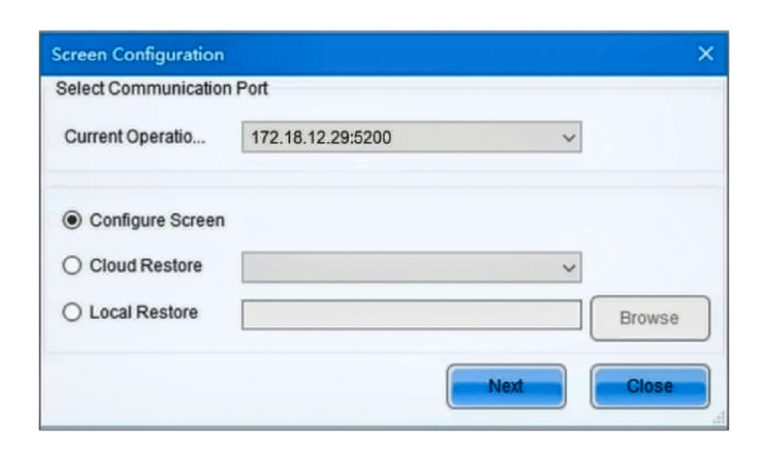
Ouvrez Screen Configuration, sélectionnez le bon port de communication, puis choisissez Local Restore. Cliquez sur Browse, sélectionnez le fichier .scfg fourni et cliquez sur Next. Attendez que la configuration soit chargée dans NovaLCT.
Étape 3 : configurer la carte d’émission
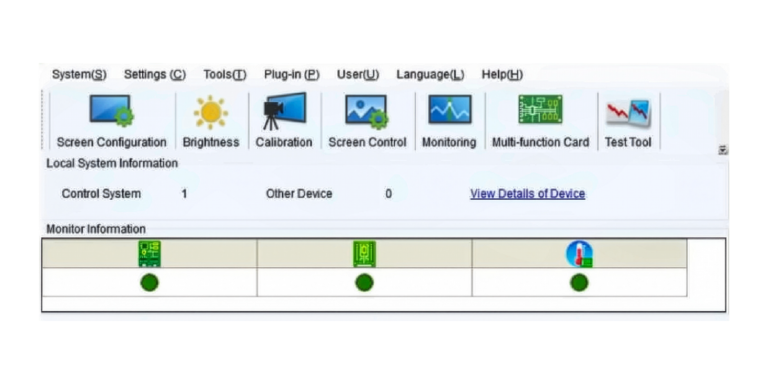
Si une configuration manuelle est nécessaire, cliquez sur Screen Configuration, sélectionnez le bon port de communication, choisissez Configure Screen et cliquez sur Next.
Dans l’onglet Sending Card :
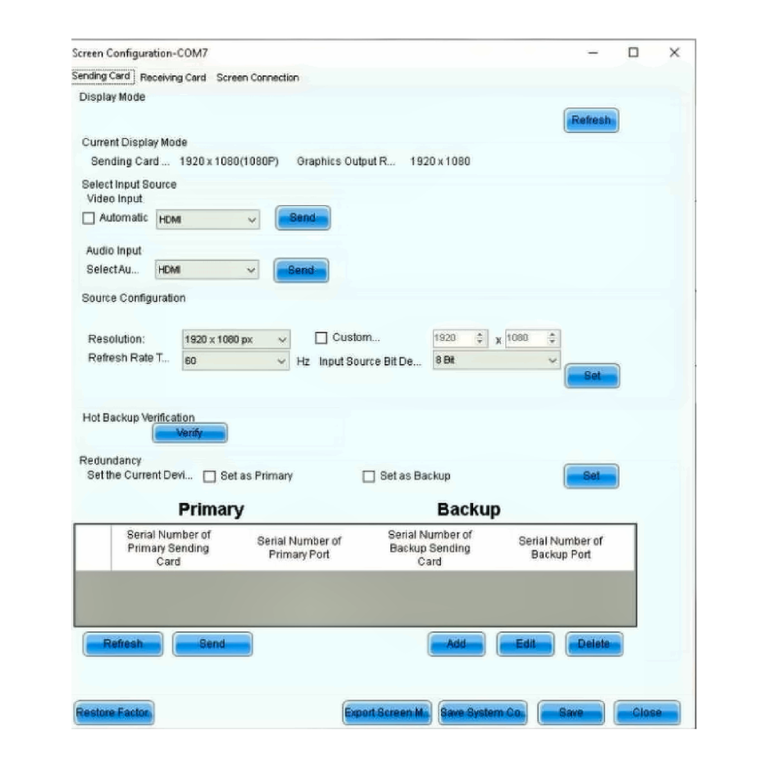
– Vérifiez le mode d’affichage actuel.
– Sélectionnez la source d’entrée vidéo, par exemple HDMI.
– Cliquez sur Send pour envoyer la sélection de la source au matériel.
– Réglez la résolution souhaitée.
– Réglez la fréquence de rafraîchissement.
– Laissez Input Source Bit Depth sur 8 bit.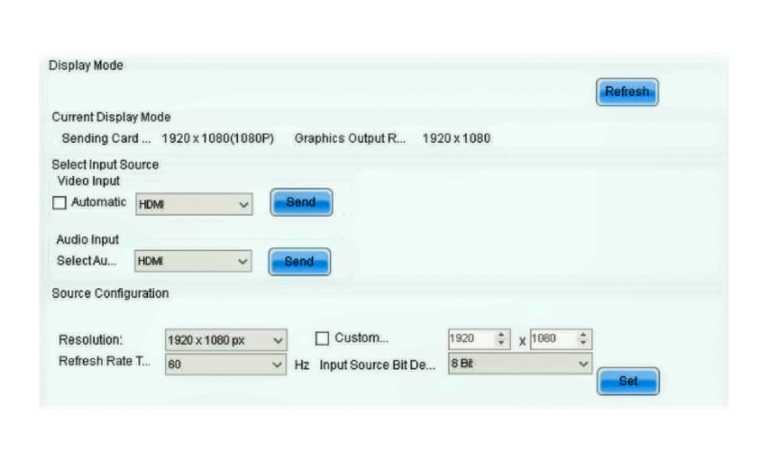
– Cliquez sur Set, puis sur Refresh pour confirmer les réglages de la source.
Étape 4 : configurer la connexion de l’écran
Ouvrez l’onglet Screen Connection.
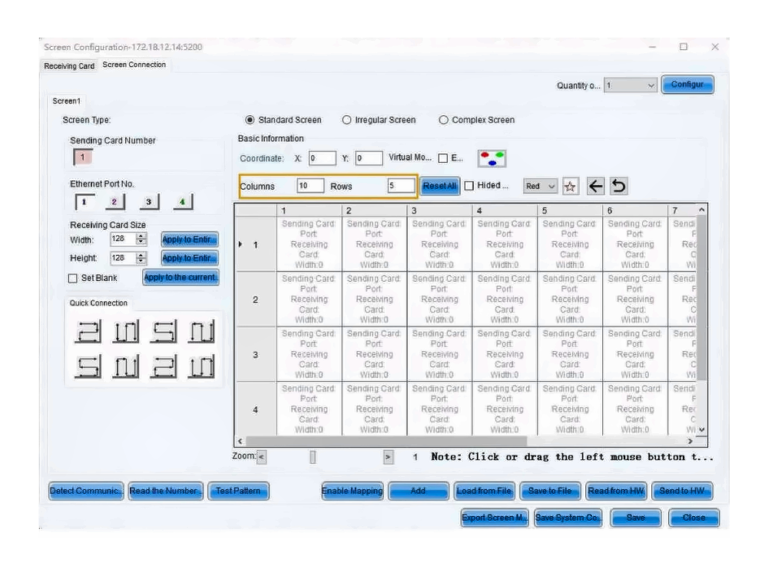
Indiquez le nombre d’écrans, puis le nombre de colonnes et de lignes de cartes de réception. Sélectionnez le port Ethernet de sortie utilisé sur la carte d’émission.
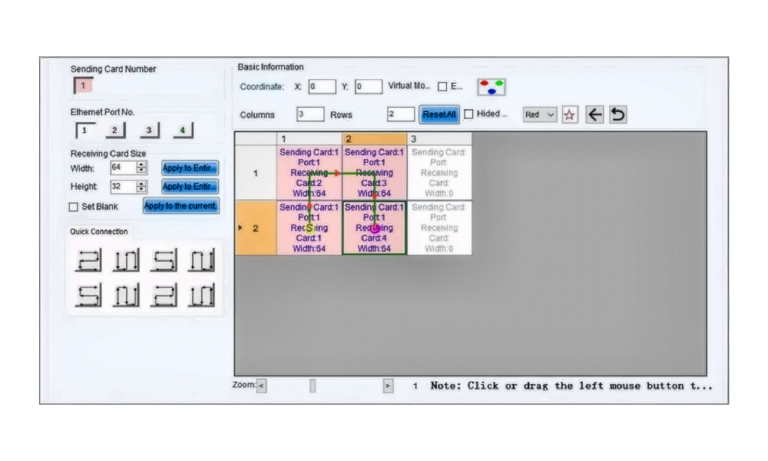
Renseignez la largeur et la hauteur de chargement de chaque carte de réception. Cliquez ensuite sur les cartes de réception dans le tableau, ou faites-les glisser, dans l’ordre réel du câblage de données entre caissons. Le mapping doit correspondre au sens physique du signal dans l’installation.
Étape 5 : envoyer et enregistrer la configuration
Une fois le mapping des cartes d’émission et de réception correct, cliquez sur Send to HW.
Vérifiez que l’image s’affiche correctement sur tout l’écran : ordre, orientation, résolution et alignement des caissons.
Quand l’affichage est correct, cliquez sur Save ou Cure, selon l’écran NovaLCT, pour enregistrer la configuration dans la mémoire du matériel.
7.5 Vérification et alignement de l’image
Affichez une mire de test en plein écran.
Vérifiez la bonne répartition de l’image sur tous les caissons.
Contrôlez l’alignement entre unités (aucun décalage ni interstice visible).
Vérifiez l’uniformité de la luminosité et des couleurs.
7.6 Validation finale de la mise en service
Lancez un test de lecture vidéo.
Vérifiez la stabilité du signal sur tous les caissons connectés.
Vérifiez l’absence de scintillement, de déchirure d’image ou de zones manquantes.
Vérifiez que tous les caissons réagissent de la même façon.
08 Utilisation
8.1 Conditions normales d’utilisation
Pour des performances optimales, utilisez le système dans les conditions recommandées :
Alimentation stable dans la plage de tension prévue (
AC 100–240 V).Température ambiante entre −20 °C et +50 °C.
Humidité entre 10 % et 90 %.
Ventilation suffisante autour des caissons.
Protection contre toute exposition directe à l’eau (IP65 en face avant, IP20 en face arrière : usage en intérieur uniquement).
8.2 Procédure de mise sous tension
Vérifiez que tous les raccordements d’alimentation et de signal sont correctement installés.
Allumez l’alimentation principale.
Allumez les caissons Pad Link 2.
Attendez la fin de l’initialisation automatique.
Vérifiez que l’écran affiche correctement le contenu sur tous les caissons.
⚠ Évitez les mises sous tension rapprochées
Des coupures et remises sous tension répétées peuvent abîmer les composants internes.
8.3 Lecture des contenus
Les contenus s’affichent automatiquement selon la configuration interne.
La lecture des vidéos ou des images est pilotée par la source multimédia connectée ou l’entrée du système.
Pour une qualité optimale, la résolution des contenus doit correspondre à la configuration native :
P1.5 : 320 × 1280 pixels par unité
P1.9 : 256 × 1024 pixels par unité
P2.6 : 192 × 768 pixels par unité
Évitez les coupures de signal brutales pendant la lecture.
8.4 Réglage de la luminosité et de l’affichage
Le Pad Link 2 atteint une luminosité de 1000 nits à 5 V, avec un contrôle de luminosité sur 16 bits.
Adaptez la luminosité à l’éclairage ambiant.
Baissez la luminosité dans les lieux peu éclairés pour prolonger la durée de vie et améliorer le confort de lecture.
Veillez à une luminosité uniforme sur tous les caissons connectés.
Utilisez les modes prédéfinis, s’ils existent, pour un réglage plus rapide.
8.5 Bonnes pratiques d’utilisation
Évitez de laisser une image fixe affichée pendant de longues périodes.
Prévoyez des pauses régulières en cas d’utilisation prolongée, si possible.
Surveillez la température du système en utilisation continue.
Laissez toujours les passages de ventilation dégagés.
8.6 Procédure de mise hors tension
Arrêtez la lecture de tous les contenus.
Éteignez les caissons Pad Link 2.
Coupez l’alimentation principale.
Vérifiez que tous les voyants sont éteints avant de laisser le système sans surveillance.
⚠ Respectez toujours l’ordre d’arrêt pour éviter tout problème de données ou de matériel.
09 Maintenance
9.1 Principes généraux de maintenance
Coupez toujours l’alimentation avant toute opération de maintenance.
Utilisez uniquement des outils doux, non abrasifs, et des produits de nettoyage approuvés.
N’appliquez jamais de liquide directement sur les surfaces LED ou les composants électroniques.
La maintenance doit être réalisée par du personnel qualifié.
9.2 Maintenance par l’avant
Le Pad Link 2 se maintient par l’avant : les modules se remplacent sans démonter la structure.
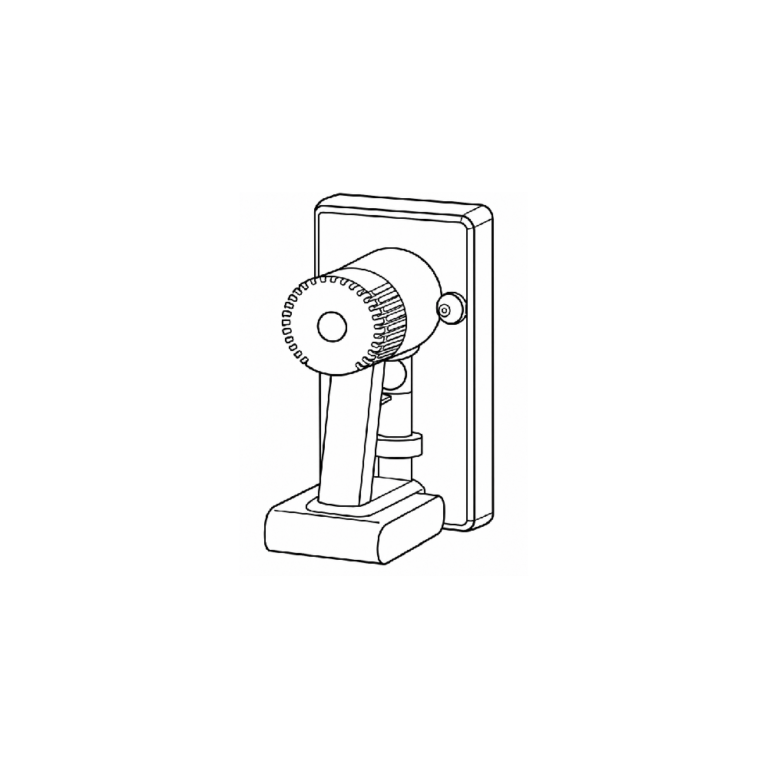
Après avoir allumé l’outil de maintenance, placez-le exactement au centre du module. Au bout d’environ 3 secondes, tirez le module perpendiculairement à sa surface. Si l’aspiration est insuffisante, appuyez sur le bouton MAX pour passer en aspiration maximale.
Retenez le module avec la main, éteignez l’outil de maintenance et manipulez le module avec précaution. Une fois le module retiré, dévissez les vis de fixation à l’aide d’un tournevis pour accéder aux éléments internes : alimentation, carte de réception et carte HUB.
Conseils de manipulation
Pendant l’opération, tenez l’outil à ventouse de la main droite et soutenez le module de la main gauche une fois sorti, pour éviter qu’il ne tombe.
Lors de la remise en place, alignez la flèche au dos du module sur le sens indiqué sur la carte HUB.
9.3 Nettoyage de la surface LED
Pour un nettoyage léger, utilisez un chiffon microfibre sec et antistatique.
Pour un nettoyage plus poussé, utilisez un chiffon légèrement humide et une solution de nettoyage approuvée.
Nettoyez la surface LED délicatement, sans appuyer.
Évitez les outils pointus, les solvants à base d’alcool et l’air sous haute pression.
⚠ Un nettoyage inadapté peut endommager les modules LED ou altérer l’uniformité des couleurs.
9.4 Nettoyage des caissons et de la structure
Essuyez régulièrement les cadres des caissons pour éliminer la poussière.
Vérifiez l’absence de débris dans les articulations mécaniques et les systèmes de verrouillage.
Veillez à ce que les roulettes restent propres et tournent librement.
Pour les systèmes suspendus, contrôlez les points d’accroche (poussière, corrosion).
9.5 Contrôle électrique et des connexions
Vérifiez que les câbles d’alimentation ne présentent ni usure, ni coupure, ni trace de surchauffe.
Vérifiez que tous les connecteurs sont bien verrouillés.
Contrôlez la continuité du signal entre caissons.
Vérifiez que la mise à la terre reste intacte et sûre.
9.6 Contrôle des modules et composants
Recherchez les pixels morts ou les zones de couleur anormale.
Vérifiez que les modules LED sont bien en place et alignés.
Recherchez tout scintillement ou perte de signal dans certaines zones.
Remplacez les modules défectueux uniquement par des pièces approuvées par Artixium.
9.7 Calendrier de maintenance préventive
Fréquence | Action |
|---|---|
Chaque jour / avant utilisation | Contrôle visuel de l’écran et des câbles |
Chaque mois | Nettoyage et contrôle des connexions |
Tous les 3 à 6 mois | Contrôle électrique et structurel approfondi |
Chaque année | Révision complète du système par un technicien qualifié |
9.8 Conditions de stockage
Le Pad Link 2 est livré dans des flight cases dédiés prévus pour transporter deux unités repliées, prêtes à être déployées sur site.
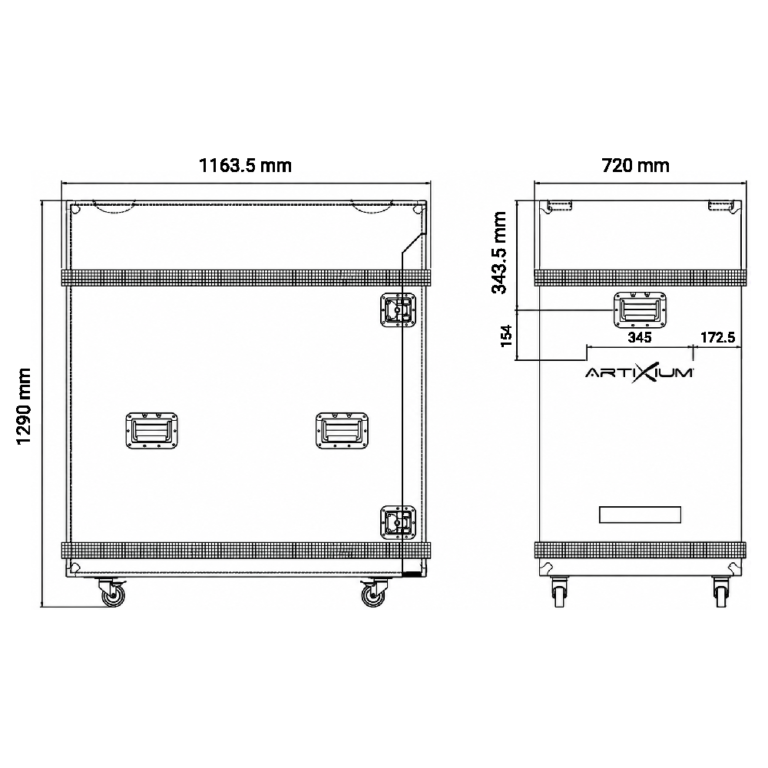
Stockez le produit dans un lieu sec, à température contrôlée.
Utilisez l’emballage d’origine ou des flight cases de protection.
Ne posez pas d’objets lourds sur les caissons.
Débranchez et protégez tous les câbles et connecteurs.
Une housse de protection est disponible en option contre la poussière, les rayures et l’humidité.
Limite d’empilement
Les caisses en contreplaqué ne doivent pas être empilées sur plus de trois niveaux.
10 Dépannage
10.1 Pas d’alimentation ou le système ne démarre pas
Vérifiez le branchement de l’alimentation principale.
Vérifiez les disjoncteurs et la distribution électrique.
Vérifiez que l’interrupteur du caisson est sur ON.
Vérifiez que les câbles d’alimentation ne sont pas endommagés.
10.2 Aucune image
Vérifiez que la source de contenu est active.
Contrôlez la connexion du signal entre caissons.
Vérifiez que l’initialisation du système s’est bien terminée.
Redémarrez le système si nécessaire.
10.3 Affichage partiel ou zones manquantes
Contrôlez la connexion des données entre caissons.
Vérifiez l’ordre et le chaînage des caissons.
Recherchez les câbles de signal desserrés ou endommagés.
Redémarrez le système pour réinitialiser le mapping.
10.4 Scintillement ou signal instable
Vérifiez la stabilité de l’alimentation.
Contrôlez la qualité de la mise à la terre.
Vérifiez les câbles de signal (interférences ou dommages).
Raccourcissez les câbles ou améliorez leur cheminement si nécessaire.
10.5 Irrégularités de couleur ou de luminosité
Lancez le mode d’uniformité ou de calibration s’il est disponible.
Vérifiez que les modules LED ne sont ni endommagés ni vieillis.
Vérifiez la cohérence de la configuration entre caissons.
11 RMA & SAV
11.1 Signaler un problème
Contactez votre interlocuteur Artixium.
Indiquez le numéro de série et une description détaillée du problème.
Joignez si possible des photos ou des vidéos.
11.2 Autorisation de retour (RMA)
Aucun produit ne doit être renvoyé sans accord RMA.
Une fois l’accord obtenu, vous recevrez les instructions de retour.
Emballez correctement le produit pour éviter les dommages pendant le transport.
11.3 Processus de réparation
Les unités sont contrôlées à leur réception.
Réparation ou remplacement selon le diagnostic.
Le système est testé avant le renvoi.
11.4 Conditions de garantie
Portail client
Vous pouvez ouvrir des tickets RMA et suivre leur avancement depuis le portail client Artixium.
12 Caractéristiques techniques
Paramètre | P1.9 | P2.6 |
|---|---|---|
Pas de pixel (mm) | 1,95 | 2,60 |
Type de LED | SMD1212 | SMD1515 |
Densité de pixels (px/m²) | 262 144 | 147 456 |
Matrice de pixels de l’unité (L × H) | 256 × 1024 | 192 × 768 |
Matrice de pixels du caisson (L × H) | 256 × 512 | 192 × 384 |
Matrice de pixels du module (L × H) | 128 × 128 | 96 × 96 |
Application | Affiche LED mobile pour l’intérieur | |
Indice de protection | IP65 (face avant) / IP20 (face arrière) | |
Luminosité | ≤ 1000 nits à 5 V | |
Température de couleur (réglable) | 6000 K | |
Angle de vision | 160° H / 160° V | |
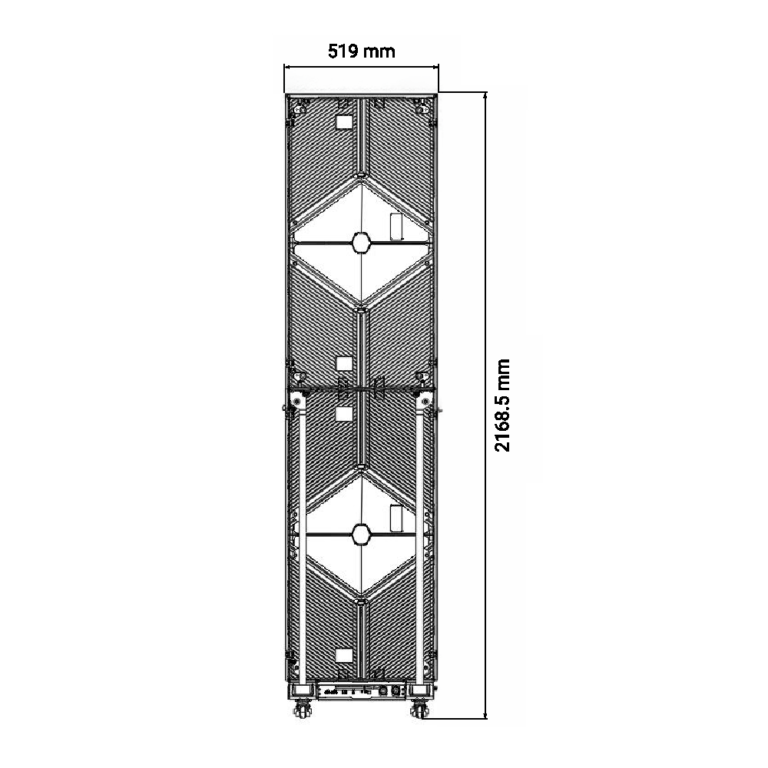
Dimensions de l’unité (L × H × P) | 518 × 2140 × 588 mm | |
Surface d’affichage (L × H) | 500 × 2000 mm | |
Dimensions du caisson (L × H × P) | 500 × 1000 mm | |
Dimensions du module (L × H × P) | 250 × 250 mm | |
Poids de l’unité | 30 kg | |
Matériau | Aluminium moulé sous pression | |
Maintenance | Par l’avant uniquement | |
Traitement de surface | HOB (Hot Melt on Board) | |
Contraste | Élevé | |
Niveaux de gris (linéaire) | 16 bits | |
Contrôle de la luminosité | 16 bits | |
Profondeur de traitement | 16 bits | |
Couleurs | 281 000 milliards | |
Fréquence de rafraîchissement | 1920 – 3840 Hz | |
Alimentation | AC 100–240 V | |
Consommation max. / affiche | 540 W | |
Consommation moyenne / affiche | 180 W | |
Mode de contrôle | Synchrone | |
Fréquence d’images vidéo | 50 / 60 Hz | |
Entrées prises en charge | USB / HDMI / RJ45 / Wi-Fi / 4G | |
Compatible 3D (option) | Oui | |
Calibration | Oui | |
Durée de vie (50 % de luminosité) | 50 000 h | |
Humidité de fonctionnement | 10 – 90 % | |
Température de fonctionnement | −20 °C / +50 °C | |
Compatibilité | Plusieurs affiches peuvent être reliées côte à côte | |
Certification | CE / ETL / CCC | |
13 Conformité & garantie
13.1 Certifications
Le Pad Link 2 est conforme aux normes internationales applicables : CE, ETL et CCC.
13.2 Couverture de la garantie
Durée de garantie standard définie par le contrat.
Couvre les défauts de fabrication et de composants.
Suppose une installation et des conditions d’utilisation conformes.
13.3 Limites
La garantie ne couvre pas :
Une installation ou une manipulation inappropriée.
Les modifications non autorisées.
Les dommages dus à une exposition à un environnement hors spécifications.
Articles liés
A10s Plus — Fiche technique
Fiche technique officielle NovaStar du A10s Plus, au format PDF (document en anglais). Artixium fournit et configure cet équipement avec ses écrans LED.
A10s PRO — Fiche technique
Fiche technique officielle NovaStar du A10s PRO, au format PDF (document en anglais). Artixium fournit et configure cet équipement avec ses écrans LED.
A4S — Fiche technique
Fiche technique officielle NovaStar du A4S, au format PDF (document en anglais). Artixium fournit et configure cet équipement avec ses écrans LED.